

游标笔记本-MCP
项目介绍
技术文档摘要








Jupyter Notebook MCP服务器(适用于Cursor)
此目录包含一个模型上下文协议(MCP)服务器,旨在允许Cursor中的AI代理与Jupyter Notebook(.ipynb)文件进行交互。它是为了克服Cursor的一个限制而创建的。截至版本0.50.5,在代理模式下,模型无法响应AI聊天面板中的对话来编辑笔记本或笔记本单元格。这为代理提供了一套MCP工具,允许直接操作笔记本单元格。
虽然设计目的是为了克服Cursor的限制,但除了配置说明外,这个MCP服务器并没有特定于Cursor的内容。你可以轻松地将其配置为与VS Code(Insiders)或Claude Code或其他能够利用MCP的模型/代理一起使用。请注意,VS Code(Insiders)现在对Jupyter Notebook的支持非常好。
该MCP服务器使用nbformat库安全地操作笔记本结构,并通过限制操作到用户定义的目录来确保安全性。它还使用nbconvert来支持将笔记本导出为各种格式,如Python脚本、HTML等。服务器通过一个干净的API处理所有笔记本操作,以维护笔记本的完整性并防止格式错误的变化。
最新版本
当前版本: 0.3.2 - 有关最近更改的详细信息,请参阅CHANGELOG.md。此版本包括对pydantic 2.12.0+兼容性的修复。之前的添加包括SFTP支持、可流传输HTTP传输以及新的工具如notebook_edit_cell_output、notebook_bulk_add_cells和notebook_get_server_path_context,以改进笔记本编辑和路径处理。
视频演示
Notebook MCP Server 0.3.0 更新 (YouTube)
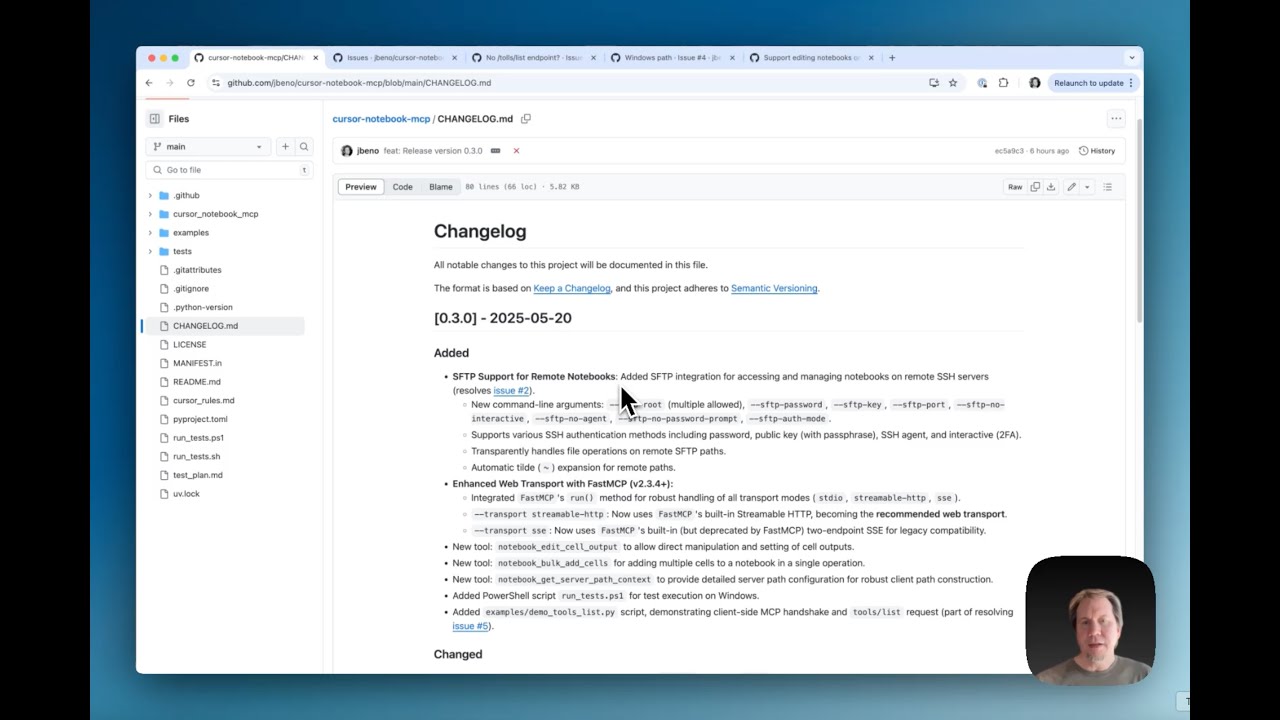
- 0.3.0版本的更新,新工具概述
- FastMCP升级,带有可流传输HTTP传输
- 远程SSH服务器上编辑Jupyter笔记本的SFTP支持
- 解决问题(#2,#4,#5)以及已知问题(#1,#3)
Notebook MCP Server 概述 (YouTube)
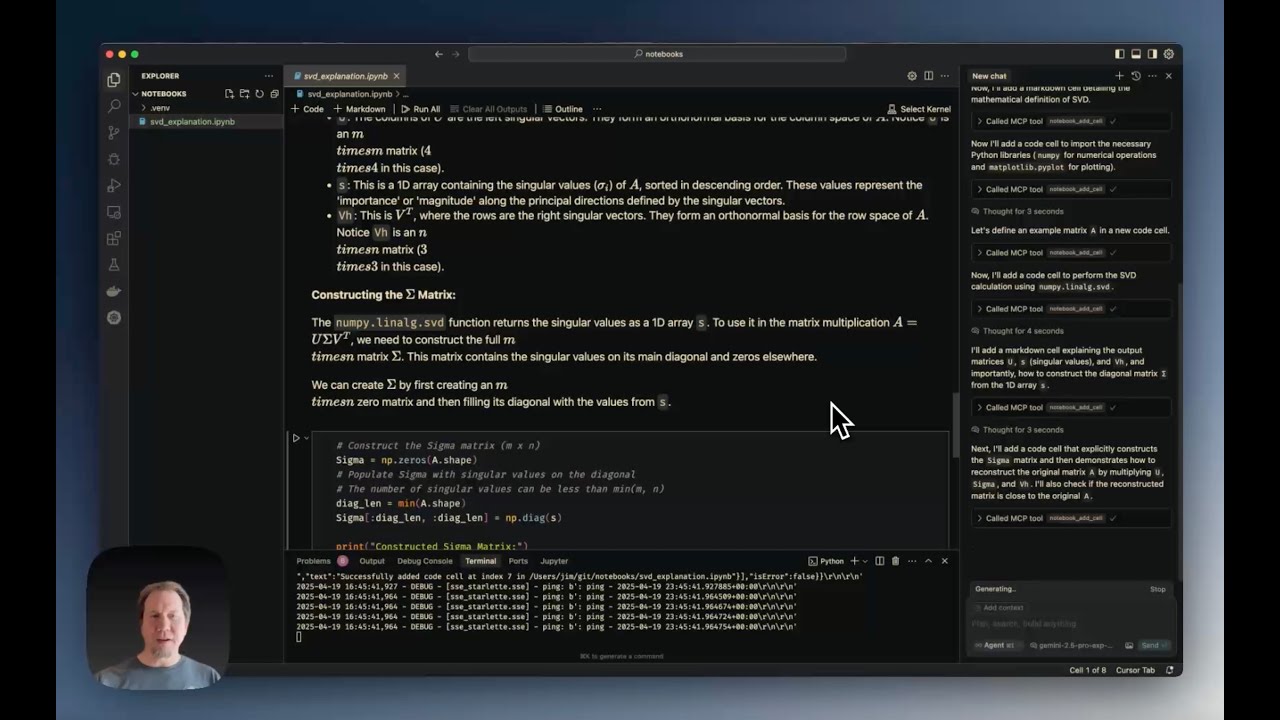
- 在Cursor中直接编辑笔记本的当前限制。
- 安装和配置Notebook MCP Server。
- 从零开始创建笔记本(示例:在不到两分钟内完成奇异值分解教程)。
- 展示各种编辑工具(编辑、拆分、复制单元格)。
- 阅读笔记本元数据。
- 将笔记本导出为Python
功能
暴露以下MCP工具(注册在notebook_mcp服务器下):
notebook_create: 创建一个新的空笔记本文件。notebook_delete: 删除现有的笔记本文件。notebook_rename: 将笔记本文件从一个路径重命名/移动到另一个路径。notebook_read: 读取整个笔记本,并返回其结构作为字典。notebook_read_cell: 读取特定单元格的源内容。notebook_add_cell: 在指定索引后添加一个新的代码或Markdown单元格。notebook_edit_cell: 替换特定单元格的源内容。notebook_delete_cell: 删除特定单元格。notebook_change_cell_type: 更改单元格类型(代码、Markdown或原始)。notebook_duplicate_cell: 多次复制单元格(默认:一次)。notebook_get_cell_count: 返回单元格总数。notebook_read_metadata: 读取顶级笔记本元数据。notebook_edit_metadata: 更新顶级笔记本元数据。notebook_read_cell_metadata: 读取特定单元格的元数据。notebook_read_cell_output: 读取特定代码单元格的输出列表。notebook_edit_cell_metadata: 更新特定单元格的元数据。notebook_clear_cell_outputs: 清除特定单元格的输出和执行计数。notebook_clear_all_outputs: 清除所有代码单元格的输出和执行计数。notebook_move_cell: 将单元格移动到不同位置。notebook_split_cell: 在指定行号处将单元格拆分为两个。notebook_merge_cells: 合并单元格及其紧随其后的单元格。notebook_validate: 使用nbformat模式验证笔记本结构。notebook_get_info: 获取一般信息(单元格数量、元数据、内核、语言信息)。notebook_export: 使用nbconvert将笔记本导出为其他格式(例如,Python、HTML)。**注意:**请参阅外部依赖项,了解某些导出格式(如PDF)所需的必要条件。notebook_get_outline: 生成一个大纲,显示带有主要标题/函数和行数的单元格编号,以便代理更容易导航大型笔记本。notebook_search: 在单元格中搜索关键字,显示找到的匹配单元格及其上下文片段。这有助于代理知道何时需要阅读或编辑哪个单元格。notebook_edit_cell_output: 允许直接操作和设置单元格输出。notebook_bulk_add_cells: 在单个操作中向笔记本添加多个单元格。notebook_get_server_path_context: 提供详细的服务器路径配置(允许的根目录、操作系统路径样式、SFTP状态、项目目录验证和路径构造指导)。
要求
该项目既有Python包依赖项,也有潜在的外部系统依赖项,以实现全部功能。
Python 依赖项
- Python 版本: 3.10+
- 核心:
mcp>=0.1.0,nbformat>=5.0,nbconvert>=6.0,ipython,jupyter_core,paramiko>=2.8.0,fastmcp>=2.7.0,<2.11,pydantic>=2.0.0,<2.12.0,uvicorn>=0.20.0,starlette>=0.25.0。这些是在安装cursor-notebook-mcp时自动安装的,并且支持所有传输模式(标准I/O、可流传输HTTP、SSE)。 - 可选 - 开发/测试:
pytest>=7.0,pytest-asyncio>=0.18,pytest-cov,pytest-timeout>=2.0.0,coveralls。通过pip install -e ".[dev]"从源代码检查安装。
外部系统依赖项(可选)
这些不是Python包,必须单独安装在您的系统上,以便某些功能可以正常工作:
- Pandoc: 由
nbconvert用于许多非HTML导出格式(包括PDF导出过程中的中间步骤)。请参阅Pandoc安装说明。 - LaTeX(推荐XeLaTeX): 由
nbconvert用于直接将笔记本导出为PDF(--to pdf选项用于notebook_export,export_format="pdf")。请参阅安装TeX。
如果缺少这些外部依赖项,当尝试导出依赖它们的格式(如PDF)时,notebook_export工具可能会失败。如果您计划使用这些功能,请务必安装它们。
安装
从PyPI
标准安装命令将安装所有必要的依赖项,以支持标准I/O、可流传输HTTP和SSE传输模式。
- 使用pip:
pip install cursor-notebook-mcp - 使用uv:
uv pip install cursor-notebook-mcp
开发安装(从源代码)
-
克隆此存储库:
git clone https://github.com/jbeno/cursor-notebook-mcp.git # 或者您的分支 cd cursor-notebook-mcp -
创建并激活虚拟环境(建议):
# 使用Python的venv python -m venv .venv source .venv/bin/activate # 在Windows上使用`.venv\Scripts\activate` # 或者使用uv(如果已安装) # uv venv # source .venv/bin/activate # 在Windows上使用`.venv\Scripts\activate` -
以可编辑模式安装所有可选依赖项:
- 使用pip:
# 以可编辑模式安装包及测试依赖项。 pip install -e ".[dev]" # 以可编辑模式安装,不带额外的测试依赖项: # pip install -e . - 使用uv:
# 以可编辑模式安装包及测试依赖项。
uv pip install -e ".[dev]"

# 以可编辑模式安装,不带额外的测试依赖项:
# uv pip install -e .
- 使用pip:
服务器配置和Cursor集成
本节详细介绍了如何运行cursor-notebook-mcp服务器并将Cursor配置为使用它,具体取决于所选择的传输协议。
1. 可流传输HTTP传输(推荐)
使用可流传输HTTP,您手动启动服务器进程,Cursor通过网络连接到它。这是大多数涉及Cursor的设置推荐的方法。
A. 运行服务器(需要手动启动)
首先,确保已安装该包(例如,pip install cursor-notebook-mcp或uv pip install cursor-notebook-mcp),并且如果从源代码运行,则激活虚拟环境。
- 使用已安装的脚本:
cursor-notebook-mcp --transport streamable-http --allow-root /path/to/your/notebooks --host 127.0.0.1 --port 8080 - 从源代码检查运行:
记得将python -m cursor_notebook_mcp.server --transport streamable-http --allow-root /path/to/your/notebooks --host 127.0.0.1 --port 8080/path/to/your/notebooks替换为您希望服务器访问的实际目录路径。
B. Cursor mcp.json配置
转到Cursor设置 > MCP > 添加新的全局MCP服务器。或者创建或更新您的~/.cursor/mcp.json(全局)或.cursor/mcp.json(项目特定)文件:
{
  "mcpServers": {
    "notebook_mcp": {
      "url": "http://127.0.0.1:8080/mcp"
    }
  }
}
注意:调整host、port和路径(/mcp是FastMCP的可流传输HTTP默认路径)。服务器必须在Cursor尝试连接之前运行。
2. SSE传输(旧版Web/网络)
SSE现在被认为是旧版传输,但仍受支持。对于新设置,推荐使用可流传输HTTP。使用SSE时,您也需要手动启动服务器进程。
A. 运行服务器(需要手动启动)
确保已安装该包(例如,pip install cursor-notebook-mcp或uv pip install cursor-notebook-mcp),并且如果从源代码运行,则激活虚拟环境。
- 使用已安装的脚本:
cursor-notebook-mcp --transport sse --allow-root /path/to/your/notebooks --host 127.0.0.1 --port 8080 - 从源代码检查运行:
python -m cursor_notebook_mcp.server --transport sse --allow-root /path/to/your/notebooks --host 127.0.0.1 --port 8080
B. Cursor mcp.json配置
转到Cursor设置 > MCP > 添加新的全局MCP服务器。或者创建或更新您的~/.cursor/mcp.json(全局)或.cursor/mcp.json(项目特定)文件:
{
  "mcpServers": {
    "notebook_mcp": {
      "url": "http://127.0.0.1:8081/sse"
    }
  }
}
注意:FastMCP的sse传输使用/sse进行握手。服务器必须在Cursor尝试连接之前运行。
3. 标准I/O传输
使用stdio传输,Cursor直接启动和管理服务器进程。您不需要在终端中手动运行服务器以进行Cursor集成。Cursor通过标准输入/输出与其通信。
这种方法要求告诉Cursor启动服务器的命令和参数。必须小心确保Cursor使用了正确安装了cursor-notebook-mcp及其依赖项的Python环境。
选项1:使用特定虚拟环境的绝对路径(传统venv / virtualenv)
如果有一个专门用于此工具的venv,这是可靠的。
- 如果
cursor-notebook-mcp脚本位于venv的bin中:{ "mcpServers": { "notebook_mcp": { "command": "/absolute/path/to/venv/bin/cursor-notebook-mcp", "args": [ "--allow-root", "/absolute/path/to/your/notebooks" ] } } } - 使用venv的Python运行模块:
{
  "mcpServers": {
    "notebook_mcp": {
      "command": "/absolute/path/to/venv/bin/python",
      "args": [
        "-m", "cursor_notebook_mcp.server",
        "--allow-root", "/absolute/path/to/your/notebooks"
      ]
    }
  }
}
替换/absolute/path/to/venv/...和/absolute/path/to/your/notebooks。记得可以在args列表中根据需要添加其他cursor-notebook-mcp参数(如--log-level DEBUG)。
选项2:使用uv从特定项目的虚拟环境中运行(推荐用于由uv管理的项目)
此方法使用uv在指定项目的Python环境中执行cursor-notebook-mcp。它很健壮,因为它明确指定了uv的项目上下文。
确保已安装uv。您可能需要在command字段中提供uv可执行文件的完整路径(例如,在macOS/Linux上运行which uv或在Windows上运行where uv以找到它)。为uv --directory指定的项目目录应该是uv管理环境的根目录(例如,uv venv创建了一个.venv,并且安装了cursor-notebook-mcp)。
以下示例可用于~/.cursor/mcp.json(全局)或.cursor/mcp.json(项目特定)。
- 如果
cursor-notebook-mcp是uv环境中的已安装脚本:{ "mcpServers": { "notebook_mcp": { "command": "uv", "args": [ "--directory", "/absolute/path/to/your/project/with/uv/venv", "run", "--", "cursor-notebook-mcp", "--allow-root", "/absolute/path/to/your/notebooks" ] } } } - 使用
uv run和python -m ...:{ "mcpServers": { "notebook_mcp": { "command": "uv", "args": [ "--directory", "/absolute/path/to/your/project/with/uv/venv", "run", "--", "python", "-m", "cursor_notebook_mcp.server", "--allow-root", "/absolute/path/to/your/notebooks" ] } } }
*注意:对于这些uv示例,/absolute/path/to/your/project/with/uv/venv必须是您项目的正确绝对路径,其中