

宇宙-MCP服务器
项目介绍
腾讯云COS MCP服务器 🚀🚀🚀


基于MCP协议的腾讯云COS MCP服务器使大型模型能够快速访问腾讯云存储(COS)和数据集成(CI)的能力,无需编码。
✨ 核心功能
云存储能力
- ⬆️ 向云端上传文件
- ⬇️ 从云端下载文件
- 📋 获取云端文件列表
云处理能力
- 🖼️ 获取图像信息
- 🔍 图像超分辨率
- ✂️ 图像裁剪
- 📲 二维码识别
- 🏆 图像质量评估
- 🅰️ 文本水印
- 🎬 元数据/自然语言检索(MateInsight)
- 📄 将文档转换为PDF
- 🎥 视频封面
💡 典型应用场景
- 使用其他MCP能力获取的文本/图像/视频/音频数据可以直接上传到COS云存储。
- 本地数据通过大型模型快速转移到COS云存储/备份。
- 通过大型模型实现自动化:批量将网页上的视频/图像/音频/文本数据传输到COS云存储。
- 自动化处理云中的视频/图像/音频/文本数据,并将其存储在COS云存储中。
🌟 功能示例
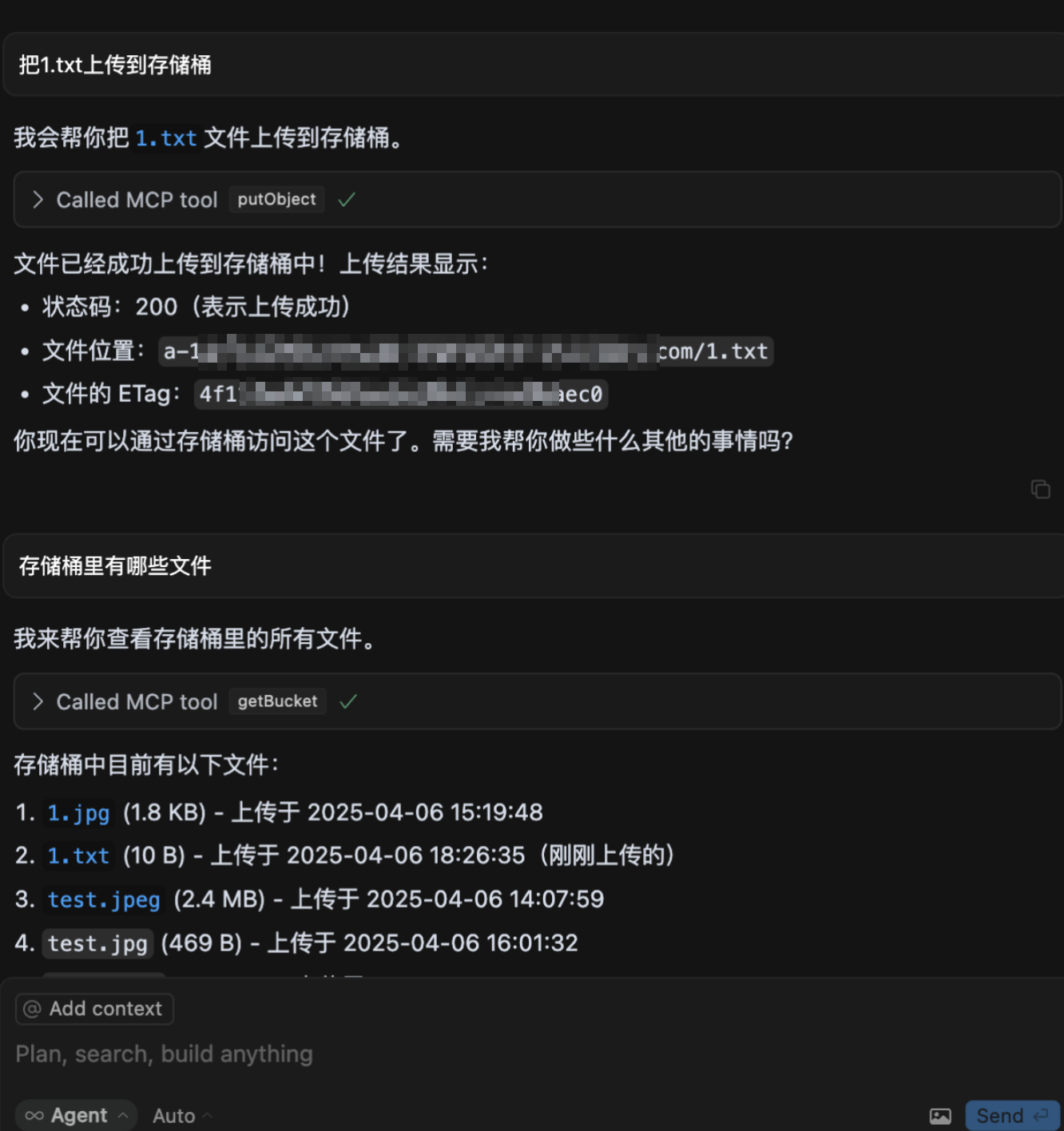
- 向COS上传文件
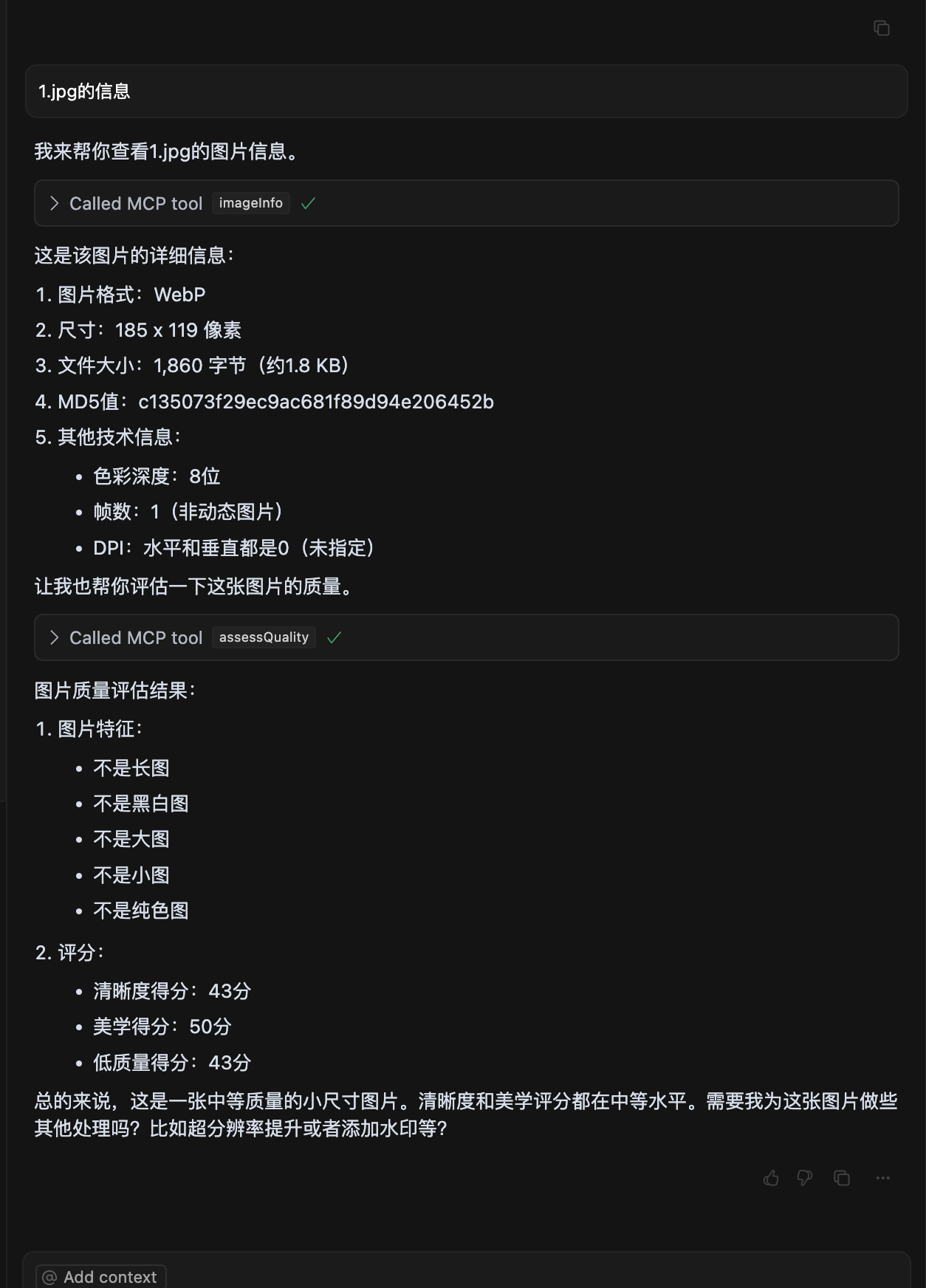
- 图像质量评估
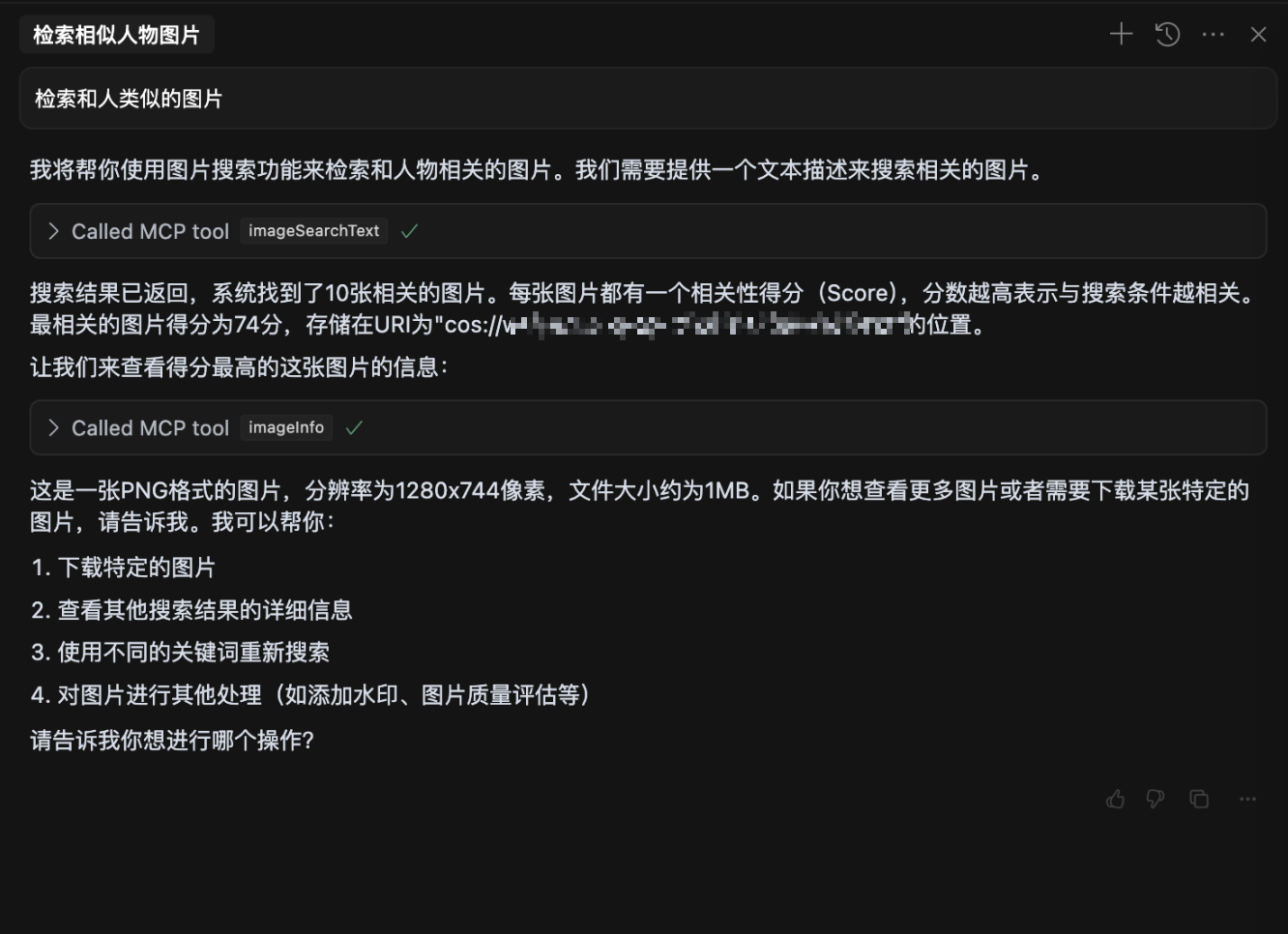
- 自然语言图像检索
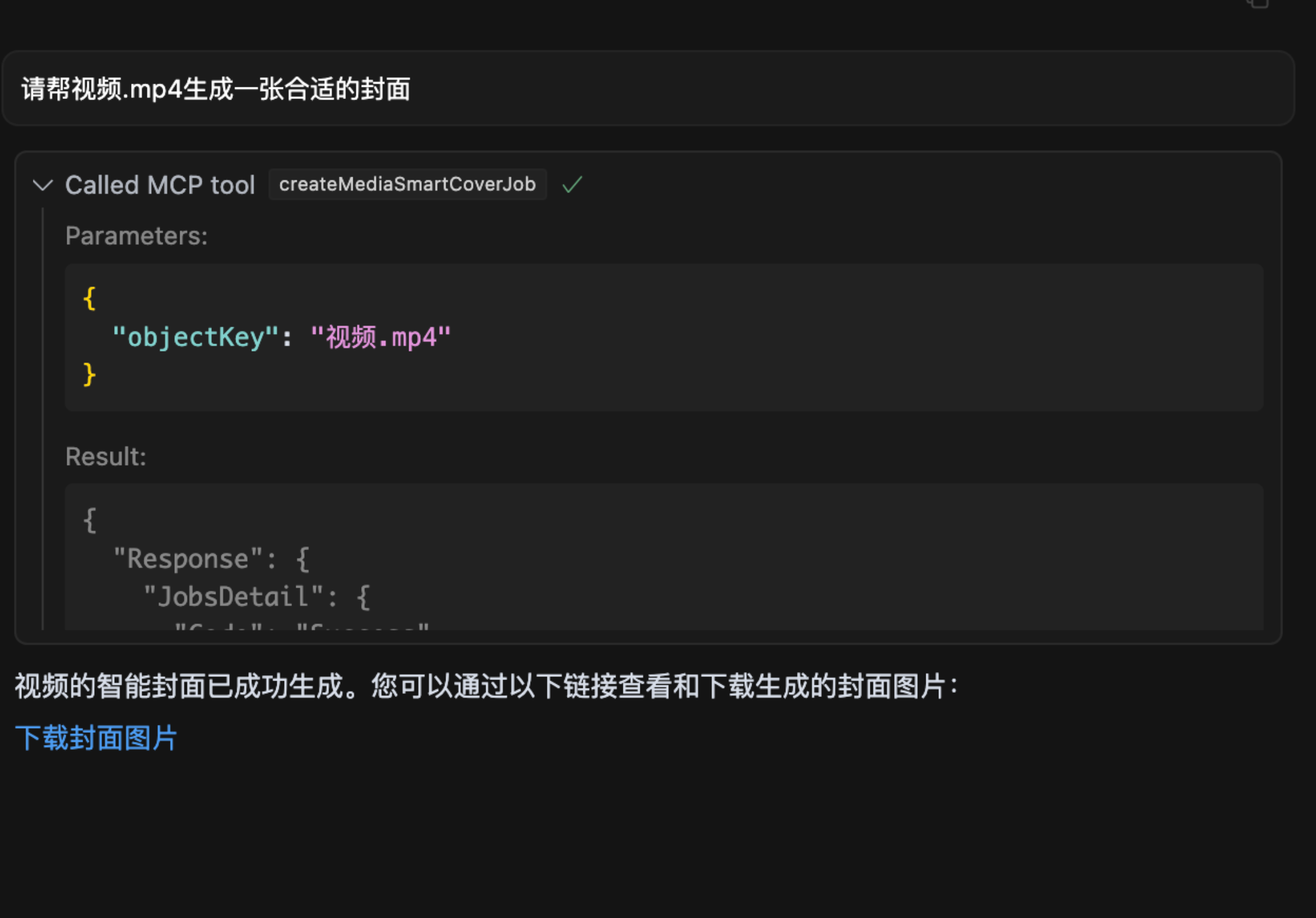
- 视频帧切割
🔧 安装与使用
参数描述
为了保护您的数据隐私,请准备以下参数:
一 SecretId / SecretKey
- 说明:腾讯云COS密钥用于身份验证,请妥善保管,不要泄露。
- 访问方式:
- 访问 腾讯云密钥管理。
- 创建新密钥并复制生成的 SecretId 和 SecretKey。
二 Bucket
- 示例:
mybucket-123456 - 说明:桶名称,用于存储数据,相当于个人存储空间。
- 访问方式:
- 访问 桶列表。
- 复制桶名称。如果没有存储桶,可以点击“创建存储桶”并通常选择默认配置以快速完成创建。
三 Region
- 示例:
ap-beijing - 说明:存储桶所在的区域。
- 访问方式:
- 在 桶列表 中找到存储桶。
- 查看桶名称行中的区域并复制,例如:
ap-beijing。
四 DatasetName
- 说明:非必填参数,此参数用于智能数据检索操作。
- 访问方式:
- 访问 数据集管理。
- 创建数据集并等待索引建立后,复制数据集名称。
五 connectType
- 说明:非必填参数,指定连接方法,可选值为
stdio(本地)或sse(远程)。 - 默认值:
stdio
六 port
- 说明:非必填参数,当连接方法为
sse时,端口可以自由设置。 - 默认值:
3001
通过NPX启动
当在大型模型(如光标)内部使用时,需要在 mcp.json 中进行配置:
{
  "mcpServers": {
    "cos-mcp": {
      "command": "npx",
      "args": [
        "cos-mcp",
        "--Region=yourRegion",
        "--Bucket=yourBucket",
        "--SecretId=yourSecretId",
        "--SecretKey=yourSecretKey",
        "--DatasetName=yourDatasetname"
      ]
    }
  }
}
也可以通过JSON进行配置:
{
  "mcpServers": {
    "cos-mcp": {
      "command": "npx",
      "args": [
        "cos-mcp",
        "--cos-config='{\"Region\":\"yourRegion\",\"Bucket\":\"yourBucket\",\"SecretId\":\"yourSecretId\",\"SecretKey\":\"yourSecretKey\",\"DatasetName\":\"yourDatasetname\"}'"
      ]
    }
  }
}
使用npm安装
# 安装
npm install -g cos-mcp@latest

# 运行开启 SSE 模式
cos-mcp --Region=yourRegion --Bucket=yourBucket --SecretId=yourSecretId --SecretKey=yourSecretKey --DatasetName=yourDatasetname --port=3001 --connectType=sse

# 或通过 JSON 配置
cos-mcp --cos-config='{"Region":"yourRegion","Bucket":"BucketName-APPID","SecretId":"yourSecretId","SecretKey":"yourSecretKey","DatasetName":"datasetName"}' --port=3001 --connectType=sse
当在大型模型(如光标)内部使用SSE模式时,需要在 mcp.json 中进行配置:
{
  "mcpServers": {
    "cos-mcp": {
      "url": "http://localhost:3001/sse"
    }
  }
}
使用源码安装
第一步:克隆项目代码
git clone https://github.com/Tencent/cos-mcp.git
cd cos-mcp
第二步:安装依赖
npm install
第三步:启动服务
3.1 配置本地环境变量
创建 .env 文件并配置以下环境变量:
Region='yourRegion'
Bucket='yourBucket'
SecretId='yourSecretId'
SecretKey='yourSecretKey'
DatasetName="yourDatasetName"
3.2 本地SSE模式启动(方法1)
npm run start:sse
3.3 本地构建后使用STDIO模式(方法2)
npm run build
构建产物位于 dist/index.js。
第四步:在大型模型中使用
SSE模式配置
{
  "mcpServers": {
    "cos-mcp": {
      "url": "http://localhost:3001/sse"
    }
  }
}
STDIO模式配置
{
  "mcpServers": {
    "cos-mcp": {
      "command": "node",
      "args": [
        "${your work space}/dist/index.js"
      ]
    }
  }
}
完成以上步骤后,可以通过源码运行COS MCP服务器。
⚠️ 注意事项
- 如果已安装旧版本的包,可以将上述内容中的
cos-mcp更改为cos-mcp@latest来安装最新版本的包。 - 如果全局安装后直接使用
cos-mcp不起作用,可能是全局变量的问题。您可以使用分割变量或npx的方式启动:
上述命令的效果与以下命令相同:npm install -g cos-mcp@latest cos-mcp --cos-config=xxx --port=3001 --connectType=ssenpx cos-mcp@latest --cos-config=xxx --port=3001 --connectType=sse - 如果有解析问题,可能是终端对双引号敏感。您可以将配置参数改为以下格式并再次尝试:
--cos-config='{\"Region\":\"yourRegion\",\"Bucket\":\"BucketName-APPID\",\"SecretId\":\"yourSecretId\",\"SecretKey\":\"yourSecretKey\",\"DatasetName\":\"datasetName\"}' --port=3001 --connectType=sse