

进程终止-MCP
项目介绍
kill-process-mcp 🔫
跨平台的MCP(模型上下文协议)服务器,通过自然语言查询来列出并终止操作系统进程。
非常适合害羞的忍者,他们只想让流氓进程消失!
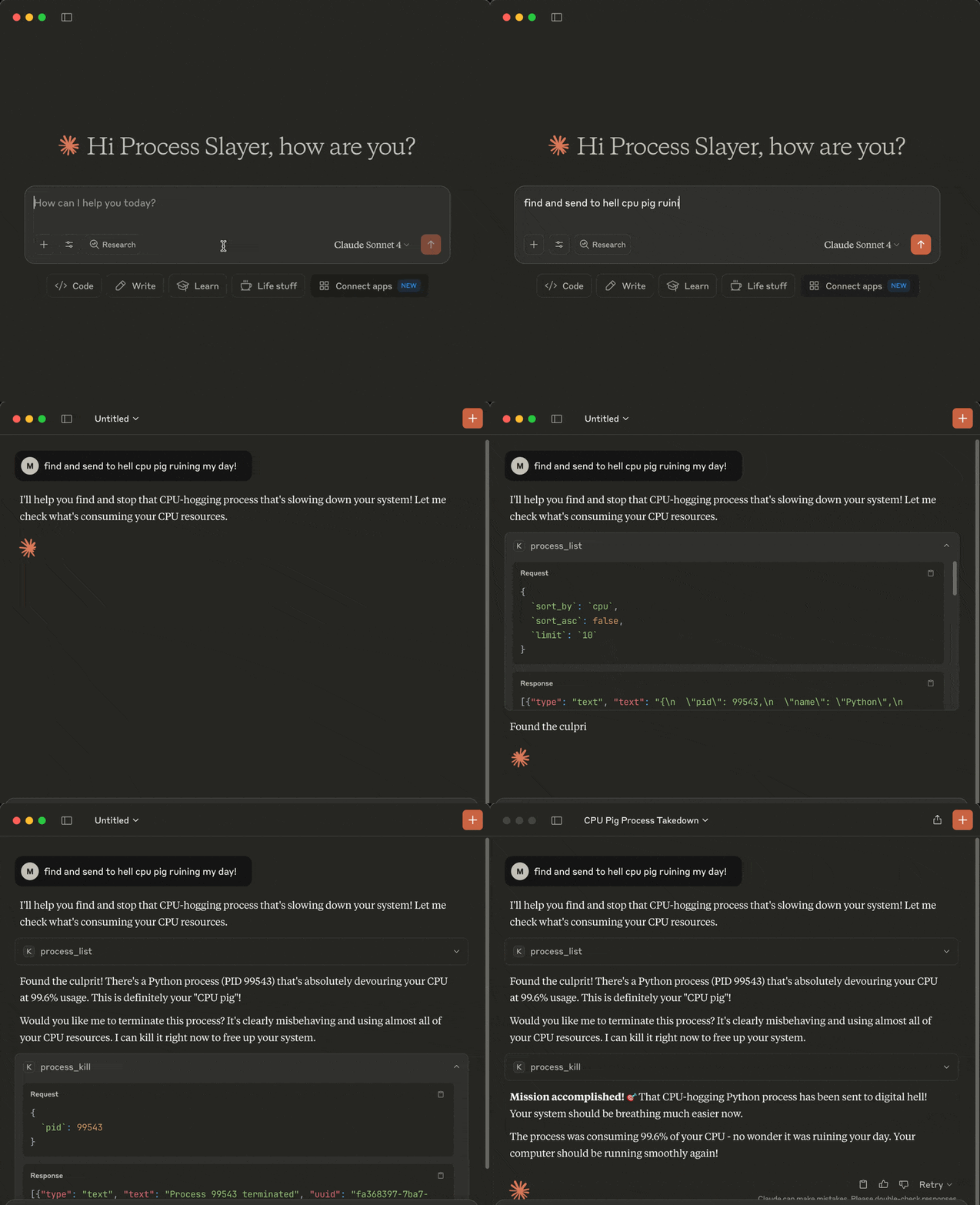
<a href="https://glama.ai/mcp/servers/@misiektoja/kill-process-mcp"> <img width="380" height="200" src="https://gips3.baidu.com/it/u=1267509603,3651528525&fm=3081&app=3081&f=PNG?w=760&h=400" alt="kill-process-mcp MCP服务器" /> </a>"找到并干掉那个消耗我系统资源的CPU大胃王!"
<a id="demo"></a>
示例
<a id="tools"></a>
工具
以下工具对MCP客户端开放:
process_list: 列出按CPU或内存排序的运行进程,可选名称、用户、状态、CPU/内存阈值、系统进程过滤、排序顺序和限制process_kill: 终止选定的进程(极端手段!)
<a id="requirements"></a>
要求
- 兼容MCP的LLM客户端(如Claude Desktop或Cursor)
- 操作系统:macOS/Windows/Linux
- Python 3.13或更高版本
- uv
- 库:
mcppsutil
<a id="installation"></a>
安装
你可以通过两种方式安装kill-process-mcp:
- 推荐: 使用
uvx- 不需要克隆或设置。 - 替代: 克隆仓库并手动设置。
<a id="1-install-uv-required-for-both-methods"></a>
1. 安装uv(两种方法都需要)
如果缺少,请安装uv:
pip install uv

# 或在macOS上:
brew install uv
如果你选择的是推荐的uvx方法,现在可以配置你的MCP客户端(跳过下面的克隆步骤)。
<a id="2-clone-the-repo-and-install-only-required-for-alternative-mode-skip-for-uvx"></a>
2. 克隆仓库并安装(仅替代模式需要,跳过uvx)
git clone https://github.com/misiektoja/kill-process-mcp.git
cd kill-process-mcp
安装依赖项:
uv sync
<a id="3-configure-mcp-client"></a>
3. 配置MCP客户端
<a id="-claude-desktop"></a>
🟣 Claude Desktop
在Claude Desktop中注册kill-process-mcp作为MCP服务器。
如果你想使用uvx方法(推荐),请在claude_desktop_config.json文件中添加以下内容:
{
    "mcpServers": {
        "kill-process-mcp": {
            "command": "uvx",
            "args": ["kill-process-mcp@latest"]
        }
    }
}
如果是替代的手动方法,使用克隆的仓库:
{
    "mcpServers": {
        "kill-process-mcp": {
            "command": "uv",
            "args": [
                "run",
                "--directory",
                "/path/to/kill-process-mcp",
                "kill_process_mcp.py"
            ]
        }
    }
}
默认的claude_desktop_config.json位置(如果文件不存在,请创建它):
- macOS:
~/Library/Application Support/Claude/claude_desktop_config.json - Windows:
%APPDATA%\Claude\claude_desktop_config.json
将/path/to/kill-process-mcp替换为你项目的实际路径(如果你在Windows上,请记得转义反斜杠字符,例如:C:\\path\\to\\kill-process-mcp)
重启Claude Desktop,它应该能够与kill-process-mcp服务器通信。
你可以通过前往个人资料 → 设置 → 连接器检查服务器是否已加载。
<a id="-cursor"></a>
🟢 Cursor
在Cursor中注册kill-process-mcp作为MCP服务器。
打开Cursor设置并点击工具 & MCP → 添加自定义MCP。
一旦mcp.json文件打开,添加以下内容(如果你想要使用uvx方法,推荐):
{
    "mcpServers": {
        "kill-process-mcp": {
            "command": "uvx",
            "args": ["kill-process-mcp@latest"]
        }
    }
}
如果是替代的手动方法,使用克隆的仓库:
{
    "mcpServers": {
        "kill-process-mcp": {
            "command": "uv",
            "args": [
                "run",
                "--directory",
                "/path/to/kill-process-mcp",
                "kill_process_mcp.py"
            ]
        }
    }
}
默认的mcp.json位置:
- macOS/Linux:
~/.cursor/mcp.json - Windows:
%USERPROFILE%\.cursor\mcp.json
将/path/to/kill-process-mcp替换为你项目的实际路径(如果你在Windows上,请记得转义反斜杠字符,例如:C:\\path\\to\\kill-process-mcp)
你现在应该能够与kill-process-mcp服务器通信了。
你可以通过前往Cursor设置并点击工具 & MCP检查服务器是否已加载。
<a id="-optional-install-a-persistent-shim"></a>
可选:安装持久化Shim
如果你更喜欢快速启动或离线使用,并且正在使用uvx方法,你可以一次性安装本地Shim:
uv tool install kill-process-mcp
然后更改你的LLM客户端配置为:
{
  "mcpServers": {
    "kill-process-mcp": {
      "command": "kill-process-mcp"
    }
  }
}
<a id="example-hit-contracts"></a>
示例Hit合同
这里有一些示例提示,你可以与兼容MCP的AI助手一起使用,以与此MCP服务器交互:
- 杀死那个拖慢我系统的进程!
- 检查我的前五个CPU寄生虫,并标记任何看起来像恶意软件的进程
- 列出RAM使用量最高的三个进程
- 根除所有名称中包含Spotify的进程
- 列出Alice的Python进程,最多10条记录
- 哪些进程的CPU超过2%,内存超过100MB
- 任何其他你的想象力带来的...
<a id="upgrade"></a>
升级
当你使用uvx时,它会自动获取并运行每次LLM客户端启动时发布的最新版本。
如果你使用的是替代的手动方法,克隆仓库后更新:
cd kill-process-mcp
git pull
uv sync --reinstall
<a id="known-issues"></a>
已知问题
我们没有锁定Python版本。新的小版本通常在第一天就通过轮子支持。
如果你使用的是替代的手动方法,克隆仓库后遇到构建错误(例如pydantic-core或rpds-py与Rust工具链消息失败),这通常意味着生态系统正在赶上最新的Python版本。大多数情况下,这是暂时的,并且很快由上游包修复。
在这种情况下尝试干净重建:
cd kill-process-mcp
rm -rf .venv
uv sync
如果仍然失败,暂时使用你之前的Python小版本,直到兼容的轮子发布(通常几天内)。
<a id="disclaimer"></a>
免责声明
这个MCP服务器是武装且危险的。如果你误杀了错误的进程,责任自负。
谨慎行事。
<a id="change-log"></a>
更改日志
详情见RELEASE_NOTES.md。
<a id="license"></a>
许可证
根据GPLv3许可。详情见LICENSE。